
Microsoft 365 for Jira

Nutze den Outlook-Kalender in Jira

Arbeite mit deinen Outlook-Kalendern in Jira, um Outlook- und Jira-Events in deinen Projekten anzuzeigen. Profitiere von Echtzeitdaten ohne Synchronisierung.

Jetzt kostenlos testen!

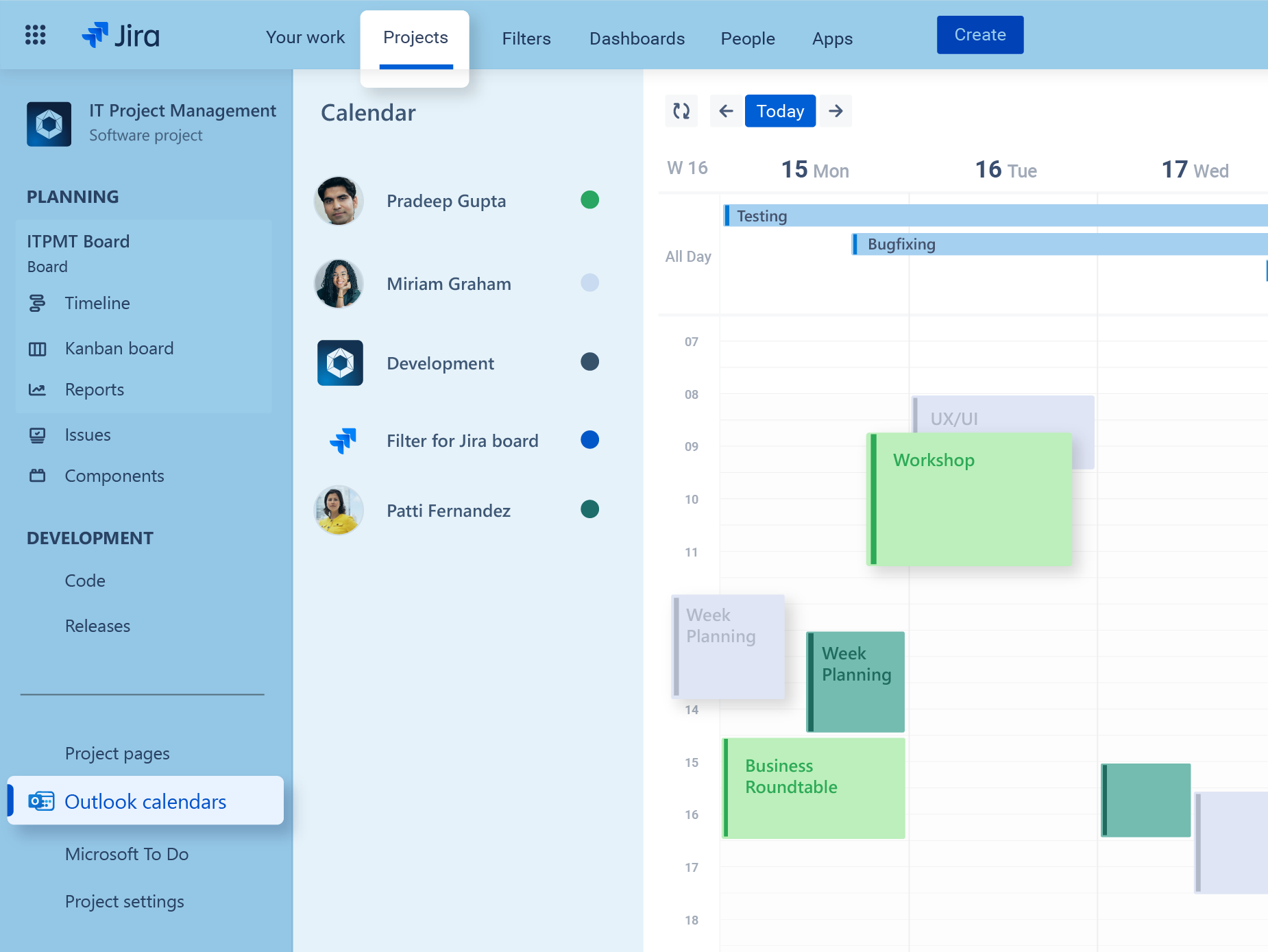
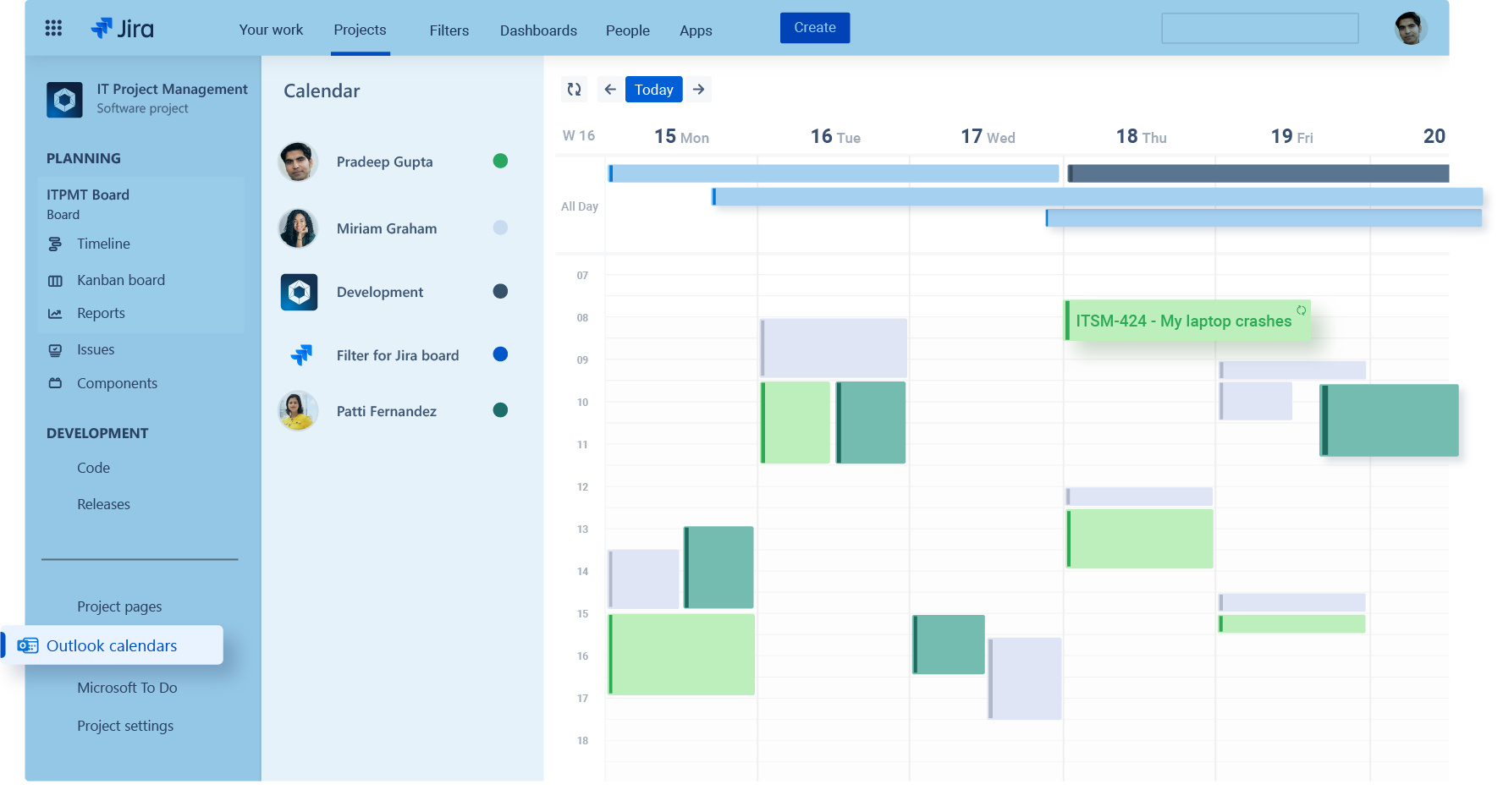
Jira calendar view displaying Outlook calendars alongside Jira data in a single schedule. Users can overlay personal and shared Outlook calendars with Jira issues, boards, and project timelines to coordinate work, meetings, and availability from one centralized view.

Wie funktioniert die Jira-Integration mit dem Outlook Kalender?

Die Jira-Integration mit dem Outlook Kalender ist Teil von Microsoft 365 for Jira, einer App aus dem Atlassian Marketplace. Sie zeigt relevante Outlook-Termine und Jira-Vorgänge in einer gemeinsamen Kalenderansicht direkt in Jira an.

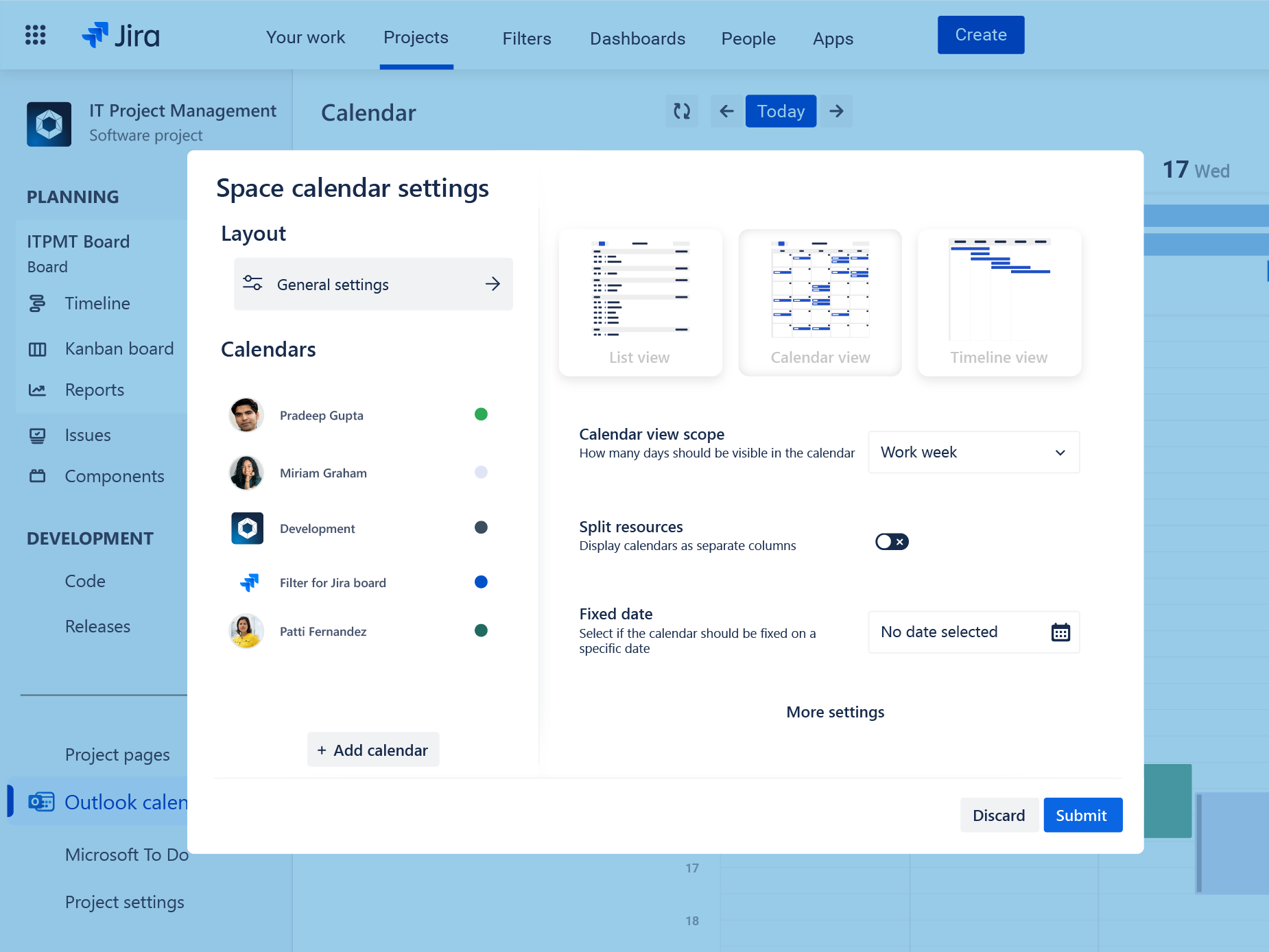
Nutzer können beispielsweise festlegen, welche Jira-Datumsfelder und Informationen zu bestimmten Vorgängen im Kalender angezeigt werden. Außerdem können sie die Kalenderansicht und die Darstellung der Informationen an ihre individuellen Anforderungen anpassen. Dadurch können Teams Termine und Fristen koordinieren, ohne ständig zwischen Jira und Outlook wechseln zu müssen.

Features in Jira

Welche Teams profitieren von der Outlook-Kalender-Integration?

Die Jira-Integration mit Outlook Kalendern eignet sich besonders für Teams, die ihre Arbeit in Jira verwalten und ihre Termine in Microosft 365 planen. So werden relevante Outlook-Termine und Jira-Daten in einer gemeinsamen Kalenderansicht zusammengeführt. Dadurch hat das gesamte Team alle wichtigen Termine zentral im Blick und kann Meetings, Fristen und geplante Aufgaben leichter koordinieren.

Jetzt mehr erfahren!

IT-Service-Management-Teams

Behalte servicerelevante Termine zusammen mit alltäglichen Team-und Folgeterminen im Blick. Agenten können so geplante Aufgaben bequem in Jira koordinieren, ohne wiederholt zwischen Jira und Outlook wechseln zu müssen.

Agile- und DevOps-Teams

Führe Sprint-Termine, Release-Meilensteine und relevante Outlook-Termine in einer gemeinsamen Kalenderansicht zusammen. Dadurch können Teammitglieder Sprint-Planungen, Reviews und Zeitpläne für die Umsetzung auf Basis von mehr Kontext koordinieren.

Projekt- und Umsetzungsteams

Zeige Jira-Fristen und Outlook-Termine in einem gemeinsamen Kalender an. Auf diese Weise können Teams Terminkonflikte frühzeitig erkennen und anstehende Aufgaben effektiver planen.

Outlook Kalender in Jira

Sie sehen gerade einen Platzhalterinhalt von YouTube. Um auf den eigentlichen Inhalt zuzugreifen, klicken Sie auf die Schaltfläche unten. Bitte beachten Sie, dass dabei Daten an Drittanbieter weitergegeben werden.

Mehr Informationen

Alle Termine im Überblick

Erfahre in diesem kurzen Video, wie du den Outlook Kalender in deine Jira-Projekte integrieren kannst. Führe Outlook-Termine, Jira-Fristen und geplante Aufgaben in einer Kalenderansicht zusammen und behalte wichtige Ereignisse und Termine im Blick. Lerne die Funktionen der Outlook-Kalender-Integration im Detail kennen und finde heraus, ob Microsoft 365 for Jira zu deinen Anfordeurngen passt.

Kann ich Outlook-Meetings aus dem Jira-Kalender heraus planen?

Ja. Nutzer können ein Outlook-Meeting direkt aus dem integrierten Outlook-Kalender in Jira erstellen. Nach dem Versand der Einladung, erhalten die Teilnehmenden eine separate Outlook-Einladung in ihrem Postfach. Der Termin wird außerdem wie gewohnt in ihren Kalender in Outlook und Microsoft Teams angezeigt.

Teams können projektrelevante Termine und die Planung zugehöriger Meetings in derselben Kalanderansicht in Jira vornehmen und müssen dafür nicht zwischen Outlook und Jira wechseln.

Erfahre mehr, wie du Termine über den Outlook-Kalender in Jira planst

Kann ich Outlook-Termine und Jira-Daten in einem Kalender anzeigen lassen?

Ja. Die Jira-Integration mit Outlook-Kalendern zeigt Outlook-Termine und Jira-Daten in einer gemeinsamen Kalenderansicht direkt in Jira an. Teams können Meetings mit Fristen, Sprint-Termine, Release-Daten und anderen geplanten Jira-Aufgaben miteinander abgleichen. Dadurch lassen sich Termine besser und effizienter koordinieren, ohne wiederholt zwischen Jira und Outlook wechseln zu müssen.

Learn about working with Outlook calendars in Jira

Was ist der Unterschied zwischen Outlook-Kalendern in Jira und Outlook-Meetings in Jira?

Die Outlook-Kalenderintegration bietet eine gemeinsame Übersicht über Outlook-Termine und relevante Daten aus Jira-Vorgängen oder Sprints/Releases. So können Teams übergreifende Termine und Aufgaben besser planen und koordinieren.

Outlook Meetings for Jira dient dagegen dazu, einzelne Outlook- oder Microsoft Teams-Termine direkt aus einem Jira-Vorgang zu erstellen. Dabei lassen sich Teilnehmende, Verfügbarkeiten, Berechtigungen und Meetinginhalte berücksichtigen.

Teams können beide Funktionen ergänzend nutzen: die Outlook-Kalenderintegration für einen umfassenden Terminüberblick und als auch die Outlook-Meetings-Integration für die Planung und Organisatoin vorgangsbezogener Outlook-und Microsoft Teams-Termine.

Welche Outlook-Kalender kann ich zu Jira hinzufügen?

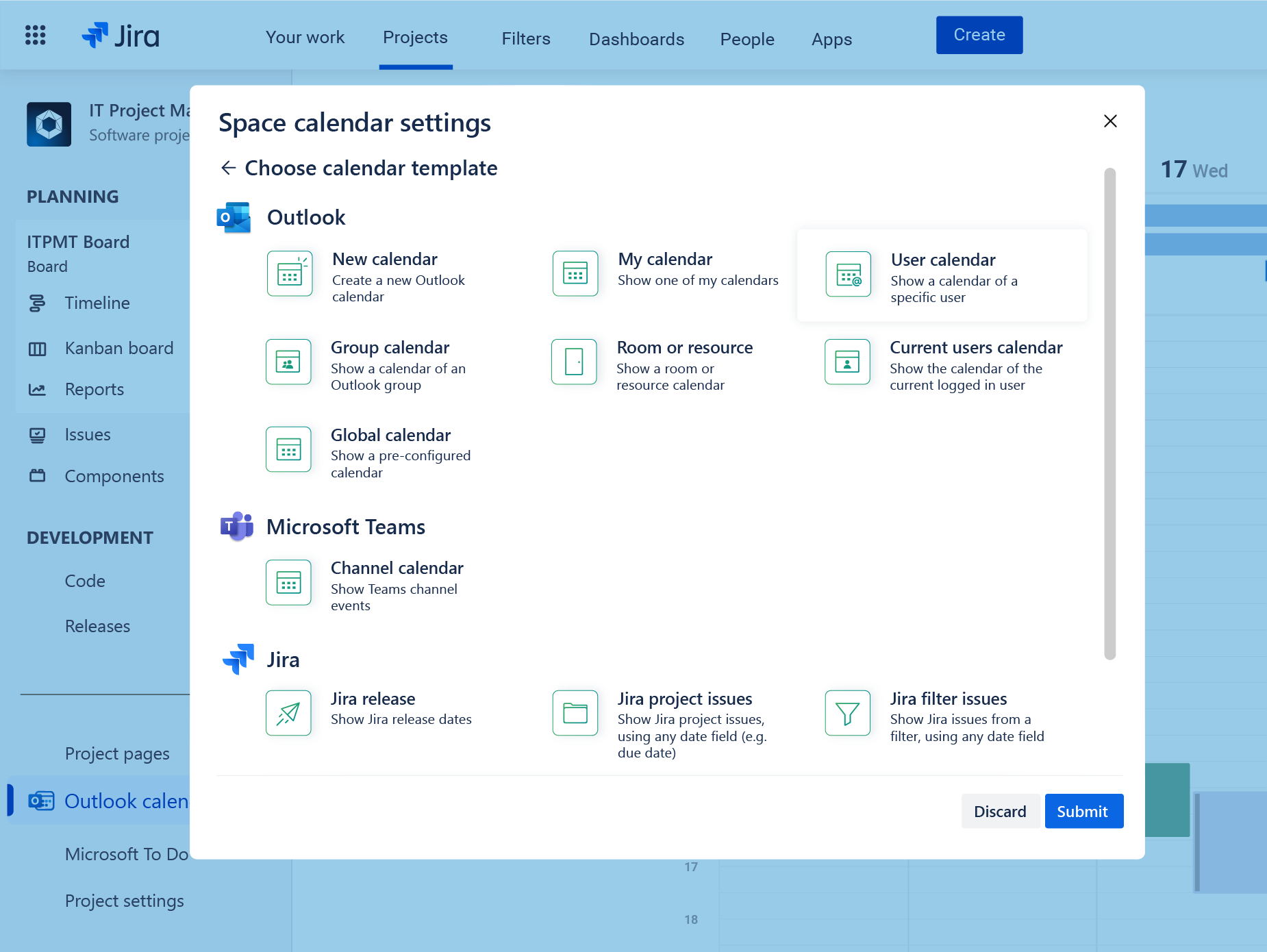
Die Jira-Integration mit Outlook-Kalendern unterstützt persönliche Kalender, Benutzerkalender, Outlook-Gruppenkalender, Raumkalender und Microsoft Teams-Kanalkalender. Darüber hinaus können Jira-Administratoren diese Kalenderarten auch mit Kalendern für Jira-Daten (Vorgänge, Release-Daten etc.) kombinieren.

Ein Projektkalender wird von einem Jira-Projekt-Administrator konfiguriert. Der Projektkalender bietet dem jeweiligen Projektteam eine gemeinsame Übersicht über relevante Termine aus Jira und Outlook. Jira-Administratoren können dabei die Kalenderquellen, Zugriffsberechtigungen und angezeigten Termindetails festlegen.

Ein persönlicher Kalender wird dagegen vom individuellen Nutzer konfiguriert und nicht mit dem restlichen Team geteilt.

Kann ich festlegen, welche Jira-Vorgänge und Termine angezeigt werden?

Ja. Jira-Administratoren können festlegen, welche Outlook-Termine und Jira-Daten im Kalender erscheinen. Dazu wählen sie eine passende Kalendervorlage, bestimmen die relevanten Jira-Datumsfelder und grenzen die angezeigten Vorgänge mithilfe von Filtern ein. Außerdem können sie die Kalenderansicht an die Anforderungen des Teams anpassen.

Die Kalender können beispielsweise auf Fristen, Releases, Sprint-Informationen oder Vorgänge aus bestimmten Projekten anzeigen. Darüber hinaus können Nutzer zwischen einer Kalender-, Listen- und Zeitleistenansicht wählen, je nachdem, welche Darstellung ihre Planung am besten unterstützt.

Wie richten Adminstratoren die Jira-Integration mit Outlook-Kalendern ein?

Installiere Microsoft 365 for Jira über den Atlassian Marketplace und aktiviere die Kalender-Funktion in den globalen Jira-Einstellungen.

Konfiguriere anschließend als Jira-Administrator den Projektkalender. Lege dabei fest, welche Kalender (Outlook, Microsoft Teams, Jira-Daten), eingebungen werden und welche Freigabeoptionen (Berechtigungen für veschiedene Kalendertypen) zur Verfügung stehen sollen.

Sobald die Konfiguration abgeschlossen ist, melden sich die Nutzer mit ihrem Microsoft 365-Konto bei Erstnuztung des Kalenders an. Abhängig von den Richtlinien des Unternehmens muss ein Microsoft-Administrator möglicherweise die erforderlichen Kalenderberechtigungen genehmigen.

Wie schützt yasoon Daten in Microsoft 365 for Jira?

Datensicherheit hat für yasoon höchste Priorität.

yasoon ist nach ISO 27001 zertifiziert und SOC 2-konform. Die Datenspeicherung wird auf ein Minimum reduziert, indem Identifikatoren anstelle sensibler Inhalte gespeichert werden. Daten werden verschlüsselt und regelmäßige Penetrationstests tragen dazu bei, ein hohes Sicherheitsniveau aufrechtzuerhalten.

Ausführliche Sicherheitsinformationen und Berichte sind in der Sicherheitsdocs und im yasoon Trust Center verfügbar. Dort können Kunden auch den SOC 2-Bericht anfordern.

Eine App für Jira und Microsoft 365

Microsoft 365 for Jira verbindet Microsoft Teams, Outlook Email, Outlook Meetings, Outlook Kalender, Microsoft To Do und Automatisierungen mit Jira und JSM. So bleiben Kommunikation, Termine und Aufgaben über beide Plattformen hinweg miteinander verknüpft.

Atlassian Marketplace Review
I would highly recommend giving the app a try if you are looking to link your Jira to Office 365 within your company.

von Stephanie – Microsoft 365 for Jira

Atlassian Marketplace Review
We have been using this for many months now, the integration with Microsoft 365 and Jira is very well thought out and has helped increase our productivity throughout our company.

von Tim – Microsoft 365 for Jira

Atlassian Marketplace Review
We are using the plugin in a Cloud instance and it gives a lot of possibilities to integrate Jira and Microsoft 365 apps. The support of the plugin is professional and you can expect a new feature/fix to be delivered quickly.

von Damian – Microsoft 365 for Jira

Atlassian Marketplace Review
The integration between Microsoft 365 and Jira has streamlined our workflow significantly.

von Michael – Microsoft 365 for Jira